Denna guide gäller för: Samtliga versioner av Windows XP.
Att Windows blir slött med tiden är ingen hemlighet. Det beror på väldigt många olika saker och enda sättet att slippa undan detta är egentligen att inte använda datorn alls, och det är sällan ett alternativ. När Windows går segt tar tålamodet ofta slut och då är det dags för en ominstallation. Ni som gjort en ominstallation vet att ett besök på Windows Update kan vara en timslång process med ett flertal omstarter innan alla uppdateringar är på plats. Genom att integrera Service Pack 3 i ett befintligt installationsmedia så har du en mycket bra grund att stå på efter en ren installation eller ominstallation av en dator.
Information om Service Pack 3
Service Pack innehåller bland annat runt 1000 bugg- och prestandafixar samt säkerhetsuppdateringar och alla uppdateringar från både Service Pack 1 och Service Pack 2. Dessutom ingår ny produktaktivering som låter dig installera Windows XP utan att ange en produktnyckel samt uppdaterade komponenter som Microsoft Management Console 3.0, Windows Installer 3.1 (v2), MSXML6, Background Intelligent Transfer Services 2.5 samt Fjärrskribord (RDP) 6.1.
Observera att du måste göra integreringen av Service Pack 3 från Windows XP eller Windows Server 2003 om du vill vara säker på att kunna installera Windows XP med Service Pack 3 utan att ange en produktnyckel. Det är en känd bugg med att integreringen från en Windows Vista-dator inte fungerar som det är tänkt.
Steg 1 - Program och nedladdningar som kräver för integreringen
Integrering eller slipstreaming går ut på att man tar ett Service Pack (eller en hotfix) och integrerar det med befintliga filer från till exempel en Windows installationsskiva och på så sätt skapar en ny uppdaterad Windows-CD. Vi kommer även att göra CD:n bootbar så att du kan starta datorn direkt från skivan, innan Windows startas. För att kunna integrera Service Pack 3 krävs att du först laddar hem det drygt 300 megabyte stora paketet från Microsoft Download Center. Dessutom behöver du den senaste versionen av gratisprogrammet nLite som vi kommer att använda oss av vid integreringen av Service Pack 3 för Windows XP. När du har laddat nLite installerar du det med standardinställningarna och startar sedan programmet.
Steg 2 - Förbered filerna från din nuvarande Windowsskiva
För att kunna integrera Service Pack 3 i ett installationsmedie så måste du ha en befintlig Windows XP-skiva. Börja med att skapa en mapp på hårddisken som du döper till "winxpcd" eller något annat valfritt namn. Du stoppar sedan i Windowsskivan i CD/DVD-läsaren och kopierar samtliga filer från CD:n till den mapp du just skapat.
Steg 3 - Integrera Service Pack 3
Integreringen av Service Pack 3 kommer vi att göra med programmet nLite som du redan har installerat i steg 1. Starta programmet och följ instruktionerna som följer.
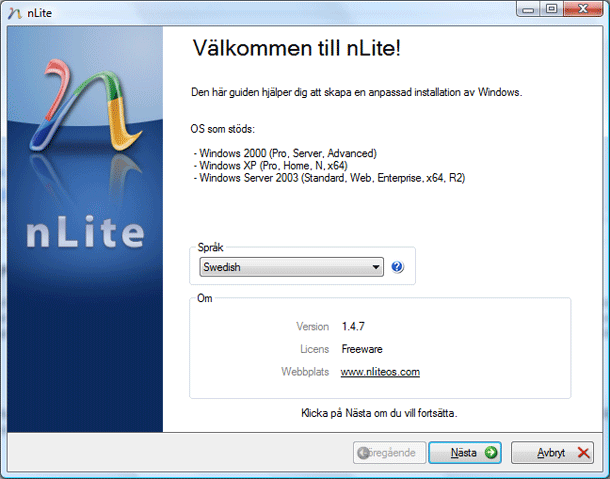
1. Välj Swedish i rullgardinslistan, vänta på att språket i programmet byts till svenska och välj sedan "Nästa".
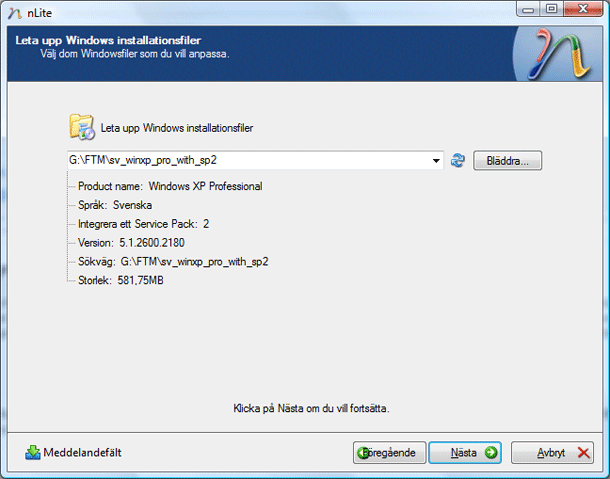
2. Klicka på "Bläddra" och bläddra dig fram till dit du kopierade filerna från din befintliga Windowsskiva och välj när allt är klart "Nästa".
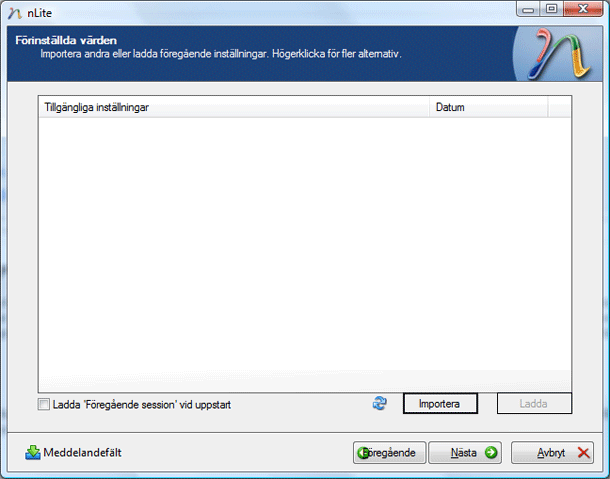
3. På bladet "Förinställda värden" klickar du bara "Nästa".
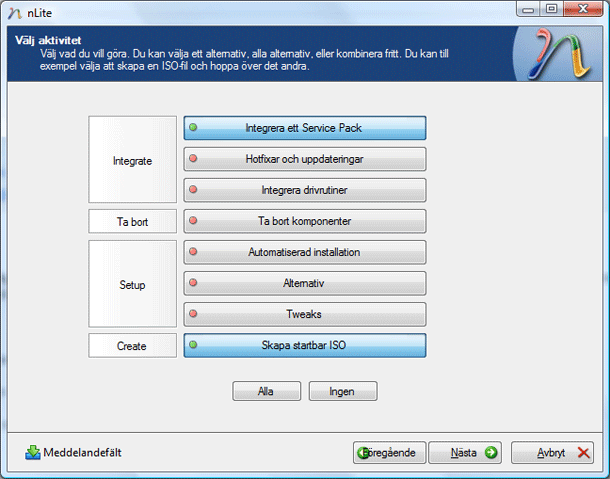
4. Klicka på "Integrera ett Service Pack" men se även till att markera "Skapa startbar ISO" och välj sedan "Nästa".
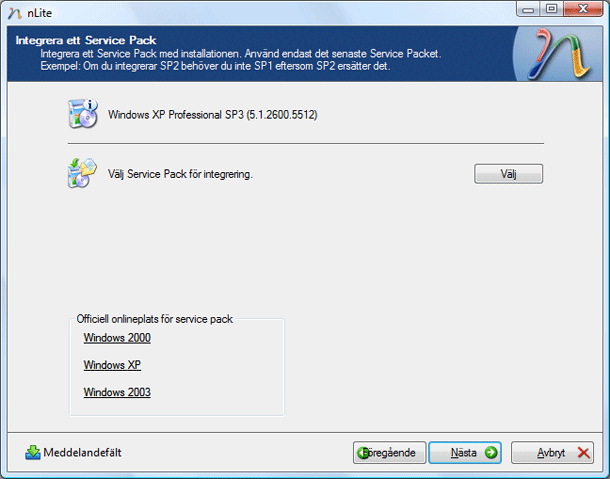
5. Klicka nu på "Välj" för att bläddra dig fram till Service Pack 3-filen du laddade ner i steg 1. Eventuellt får du ett meddelande om att tidigare hotfixar måste tas bort. Svara "Ja" på frågan om det är OK att nLite tar bort dessa. När du väl har markerat och valt rätt Service Pack-fil så börjar integreringen automatiskt.
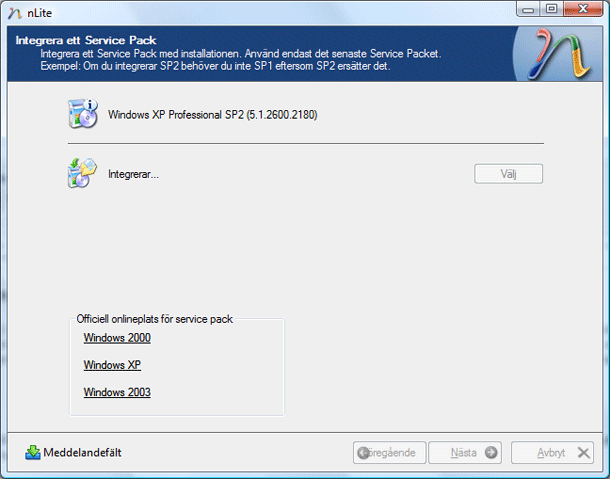
6. När integreringen är klar ser det ut som på bilden nedan och det ska stå "Windows XP Professional (eller Home) SP3".
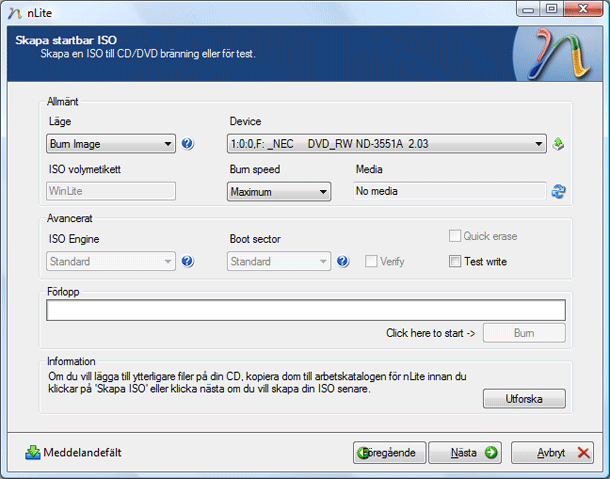
7. Innan du avslutar så ska vi antingen spara ner en ISO-fil eller bränna ut en ny Windows XP-skiva som innehåller Service Pack 3. Vill du bränna ut en skiva direkt så väljer du "Burn Image" i rullgardinsmenyn "Läge" och trycker sedan på "Burn", annars ändrar du ingenting utan trycker istället på "Skapa ISO". När du är klar med endera alternativ väljer du "Nästa" för att avsluta.
8. Om allting gått som det skulle har du nu en bootbar Windows XP-skiva med Service Pack 3 integrerat.
(Steg 4 - Integrera SP3 manuellt)
Detta steg är överkurs och är avsett för användare som vill veta hur man kan integrera Service Pack 3 manuellt. För att manuellt integrera Service Pack 3 stoppar du i din Windows-skiva och kopierar alla filer på CD:n till en mapp som du skapar, förslagsvis c:\xp_cd. Skapa efter det ytterligare en mapp vid namn ”xp_sp3” direkt under C:. I denna mapp ska vi lägga de uppackade SP3-filerna. För att packa upp Service Pack 3 så går du till Start -> Kör. Skriv där in sökvägen till där du sparade den stora SP3-filen, ex ”C:\Downloads\WINDOWSXP-KB936929-SP3-X86-SVE.exe –x” (skriv inte in citationstecken). Att ange x:et på slutet innebär att du får välja vart du packar upp filerna. Tryck OK så dyker en ruta upp där du väljer mappen C:\xp_sp3. Tryck sedan OK så börjar filerna packas upp.
Nu när filerna är uppackade så går du återigen till Start -> Kör. Denna gång skriver du, om du följt alla exempel i denna artikel ”c:\xp_sp3\i386\update\update.exe /s:c:\xp_cd” (skriv återigen inte in citationstecknen). När du klickas på OK så kommer filerna du packade upp från Service Pack 3-filen att integreras med filerna du kopierade från Windows-skivan. Om allt gått rätt ska du få ett meddelande om detta, klicka då OK så är vi klara med själva integreringen.
Avslutningsvis så måste du om vill kunna boota från skivan göra den bootbar. Även om du kan göra detta manuellt så är det betydligt enklare med programmet nLite och vi rekommenderar att du använder detta för att skapa den bootbara Windowsskivan. Följ bildguiden ovan men utelämna steget att integrera Service Pack 3 och välj enbart "Skapa startbar ISO" för att sedan bränna ut en bootbar Windows-skiva.
Tillbaka